Cómo preparar archivos STL para impresión en varias tonalidades
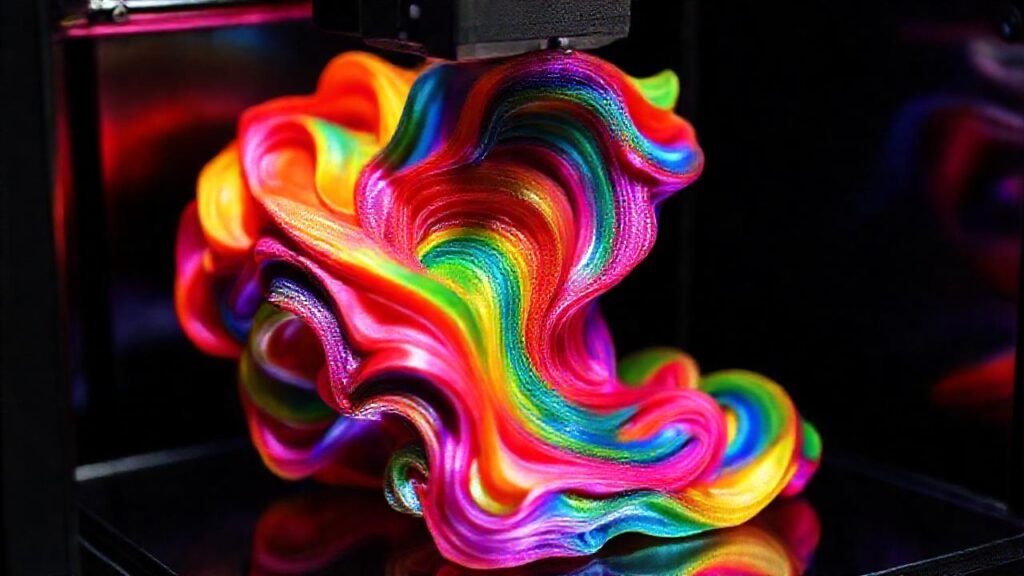
La impresión 3D en múltiples colores ha pasado de ser un sueño futurista a una realidad accesible. Permite crear piezas visualmente impactantes y funcionales, pero exige una preparación meticulosa de los archivos STL para asegurar resultados óptimos. No basta con tener una impresora capaz de manejar varios filamentos; la clave reside en cómo se diseña y segmenta el modelo.
El proceso implica dividir el modelo en partes individuales que se imprimirán con diferentes colores y luego se ensamblan. Este documento aborda las mejores prácticas para preparar tus archivos STL, desde el diseño inicial hasta la exportación final, garantizando una impresión multicolor exitosa y minimizando los problemas potenciales durante el proceso.
Contenido
Diseño para la Separación de Colores
La fase de diseño es crucial, por lo que debes planificar la separación de colores desde el principio. Elige colores que contrasten bien y que tengan un propósito estético o funcional dentro de tu modelo. Evita usar colores demasiado similares que puedan confundirse durante la impresión y el ensamblaje posterior.
Considera la orientación de cada pieza en relación con la dirección de impresión. Algunas formas son más fáciles de imprimir en un color que en otro, y la orientación puede afectar la calidad de la superficie y la necesidad de soportes. La planificación anticipada evitará complicaciones y retrabajos.
Utiliza un software de modelado 3D que facilite la separación de sólidos. Programas como Blender, Fusion 360 o Tinkercad permiten dividir el modelo en partes distintas sin perder detalles importantes. Asegúrate de que cada parte tenga una superficie de contacto clara para facilitar el ensamblaje.
Separación de Modelos en Software de Modelado
Una vez que tienes el diseño inicial, debes separar el modelo en partes individuales, una para cada color. Esta etapa requiere precisión para asegurar que las piezas encajen sin problemas después de la impresión. Utiliza las herramientas de separación o división de sólidos de tu software de modelado.
Presta atención a las conexiones entre las partes. Idealmente, deberías crear pequeñas lengüetas o pines que faciliten el ensamblaje sin necesidad de adhesivos. Estas conexiones deben ser lo suficientemente fuertes para mantener las piezas unidas, pero lo suficientemente frágiles para permitir la separación sin dañar el modelo.
Después de separar las partes, es vital verificar que no haya intersecciones o superposiciones entre ellas. Estas imperfecciones pueden causar problemas durante la impresión y el ensamblaje. Utiliza las herramientas de revisión de tu software para eliminar cualquier error.
Exportación de Archivos STL Individuales
Una vez segmentado el modelo, debes exportar cada parte como un archivo STL individual. Asegúrate de mantener un sistema de nomenclatura claro y consistente para identificar cada color y pieza. Por ejemplo, "PiezaBaseRojo.stl", "PiezaAdornoAzul.stl", etc.
Al exportar, verifica la resolución del archivo STL. Una resolución demasiado baja puede resultar en una representación imprecisa del modelo, mientras que una resolución demasiado alta puede generar archivos innecesariamente grandes y lentos de procesar. Encuentra un equilibrio que se adapte a tus necesidades.
Es fundamental exportar cada archivo STL utilizando las mismas configuraciones. Esto garantiza que todas las piezas tengan la misma calidad y compatibilidad con tu software de laminado (slicer). Mantén la misma escala y unidades de medida para todas las exportaciones.
Preparación en el Software de Laminado (Slicer)
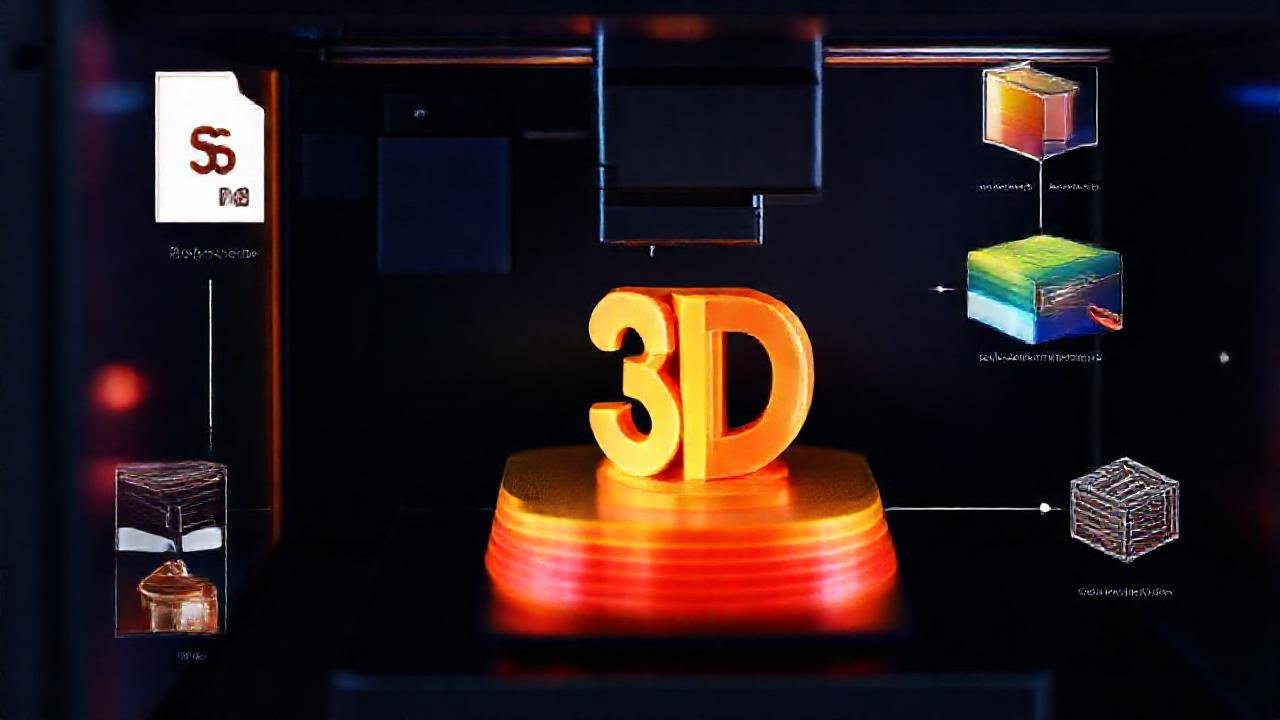
El software de laminado (slicer) es donde defines los parámetros de impresión específicos para cada color. Asegúrate de asignar el filamento correcto a cada archivo STL importado. Un error en esta etapa puede resultar en piezas impresas con el color incorrecto.
Considera utilizar diferentes perfiles de impresión para cada color si las propiedades del filamento varían (por ejemplo, temperatura de impresión o velocidad). Algunos filamentos pueden requerir ajustes específicos para optimizar la calidad de la impresión.
Activa la opción de "pausar y cambiar filamento" en tu slicer si tu impresora no tiene la capacidad de imprimir en múltiples colores de forma automática. Esto te permitirá cambiar manualmente el filamento entre cada capa o sección del modelo.
Optimización para Impresoras Multiclor
Algunas impresoras multibloque o con cambio automático de filamento necesitan que el modelo esté optimizado para su flujo de trabajo. Dependiendo de la tecnología, esto puede implicar la creación de estructuras de soporte específicas para los cambios de color o la consideración de la disposición de los bloques de impresión.
Asegúrate de comprender las limitaciones y capacidades de tu impresora multicolor. Algunas impresoras pueden tener restricciones con respecto al tamaño máximo de las piezas o la complejidad de la geometría. Conocer estas limitaciones te ayudará a diseñar modelos que sean más fáciles de imprimir.
Experimenta con diferentes combinaciones de colores y parámetros de impresión para obtener los mejores resultados. La impresión multicolor es un proceso iterativo, y es posible que necesites realizar varios ajustes para lograr la calidad deseada.
Conclusión
La impresión en múltiples colores abre un mundo de posibilidades creativas y funcionales. Sin embargo, requiere una planificación cuidadosa y una preparación meticulosa de los archivos STL. Siguiendo las mejores prácticas descritas en este artículo, puedes minimizar los problemas potenciales y garantizar resultados de impresión impresionantes.
Recuerda que la experimentación es clave para dominar la impresión multicolor. No tengas miedo de probar diferentes técnicas y configuraciones para encontrar lo que funciona mejor para tu impresora y tus diseños. La práctica constante te ayudará a perfeccionar tus habilidades y desbloquear todo el potencial de esta emocionante tecnología.
Cuáles son los pasos para convertir plástico reciclado en filamento
Cómo preparar un proyecto paso a paso para impresión 3D según la guía para novatos
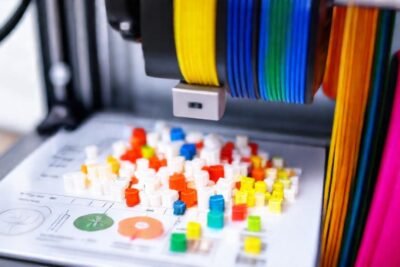
Cómo determinar qué plástico es mejor para tu diseño 3D
Cómo se almacena correctamente el filamento ABS para mantener sus propiedades
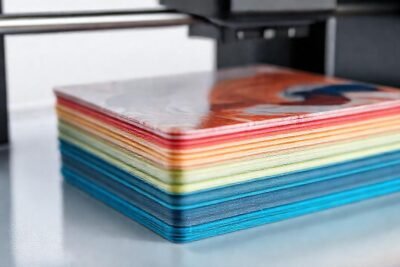
Cómo lograr que la primera capa sea más uniforme en impresión 3D
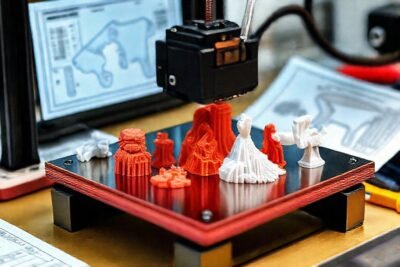
Cómo convertir modelos existentes a formatos adecuados para impresión 3D
Deja una respuesta

Gestionar consentimiento de cookies
Funcional
Siempre activo
El almacenamiento o acceso técnico es estrictamente necesario para el propósito legítimo de permitir el uso de un servicio específico explícitamente solicitado por el abonado o usuario, o con el único propósito de llevar a cabo la transmisión de una comunicación a través de una red de comunicaciones electrónicas.
Preferencias
El almacenamiento o acceso técnico es necesario para la finalidad legítima de almacenar preferencias no solicitadas por el abonado o usuario.
Estadísticas
El almacenamiento o acceso técnico que es utilizado exclusivamente con fines estadísticos.
El almacenamiento o acceso técnico que se utiliza exclusivamente con fines estadísticos anónimos. Sin un requerimiento, el cumplimiento voluntario por parte de tu proveedor de servicios de Internet, o los registros adicionales de un tercero, la información almacenada o recuperada sólo para este propósito no se puede utilizar para identificarte.
Marketing
El almacenamiento o acceso técnico es necesario para crear perfiles de usuario para enviar publicidad, o para rastrear al usuario en una web o en varias web con fines de marketing similares.
Relacionado